 DIMENSI
Fellow: Minit Mesyuarat Siap Sendiri dengan Tindakan Susulan, Tetapi Kuota Percuma Hanya 5 Rakaman
Mesyuarat baru sahaja tamat. Ketua anda mahu minit mesyuarat dan senarai tindakan dihantar petang ini. Anda cuba menulis semula dari ingatan dan nota tangan yang tidak lengkap. Akhirnya ada perkara yang tertinggal, terutama siapa perlu buat apa dan bila.
Masalah ini biasa berlaku di pejabat. Semasa mesyuarat, anda sibuk mendengar dan memberi pendapat, jadi sukar untuk mencatat semuanya. Fellow ialah pembantu mesyuarat AI yang cuba membantu masalah ini. Namun ringkasan AI tetap perlu disemak sebelum anda menghantarnya kepada orang lain.
Apa fungsinya
Fellow merakam, mentranskrip (menukar percakapan kepada teks bertulis) dan meringkaskan mesyuarat. Ia juga mengenal pasti item tindakan (tugasan susulan yang dipersetujui dalam mesyuarat) secara automatik.
Fellow menyokong Zoom, Microsoft Teams, Google Meet dan mesyuarat bersemuka. Ia ada aplikasi desktop untuk Mac dan Windows, serta aplikasi telefon untuk iOS dan Android.
Selepas mesyuarat, ringkasan AI dipaparkan di bahagian atas nota mesyuarat. Rakaman penuh dan transkrip boleh dibuka melalui butang AI Recap. Semua rakaman disimpan dalam Meeting Recordings Library.
Ciri utama
- Rakaman, transkrip dan ringkasan: Fellow merakam mesyuarat, menukarkannya kepada teks dan menyediakan ringkasan, termasuk item tindakan.
- Dua cara merakam: anda boleh guna bot yang menyertai panggilan, atau rakaman tanpa bot melalui aplikasi desktop. Cara kedua tidak menambah peserta lain dalam senarai mesyuarat.
- Kawalan rakaman: pentadbir (admin) boleh mengawal siapa yang boleh merakam. Pengguna boleh menjeda dan menyambung rakaman.
- Ciri persetujuan: Fellow ada ciri yang memaklumkan peserta sebelum rakaman bermula.
- Akses dalaman secara lalai: secara lalai, hanya peserta dalaman (rakan sekerja dalam organisasi anda) boleh melihat rakaman, transkrip dan ringkasan. E-mel rumusan juga dihantar kepada peserta dalaman.
- Ask Fellow: ciri ini termasuk dalam pelan Free bersama ringkasan, transkripsi dan item tindakan.
Harga
Halaman harga rasmi Fellow menyenaraikan empat pelan dalam dolar Amerika (USD).
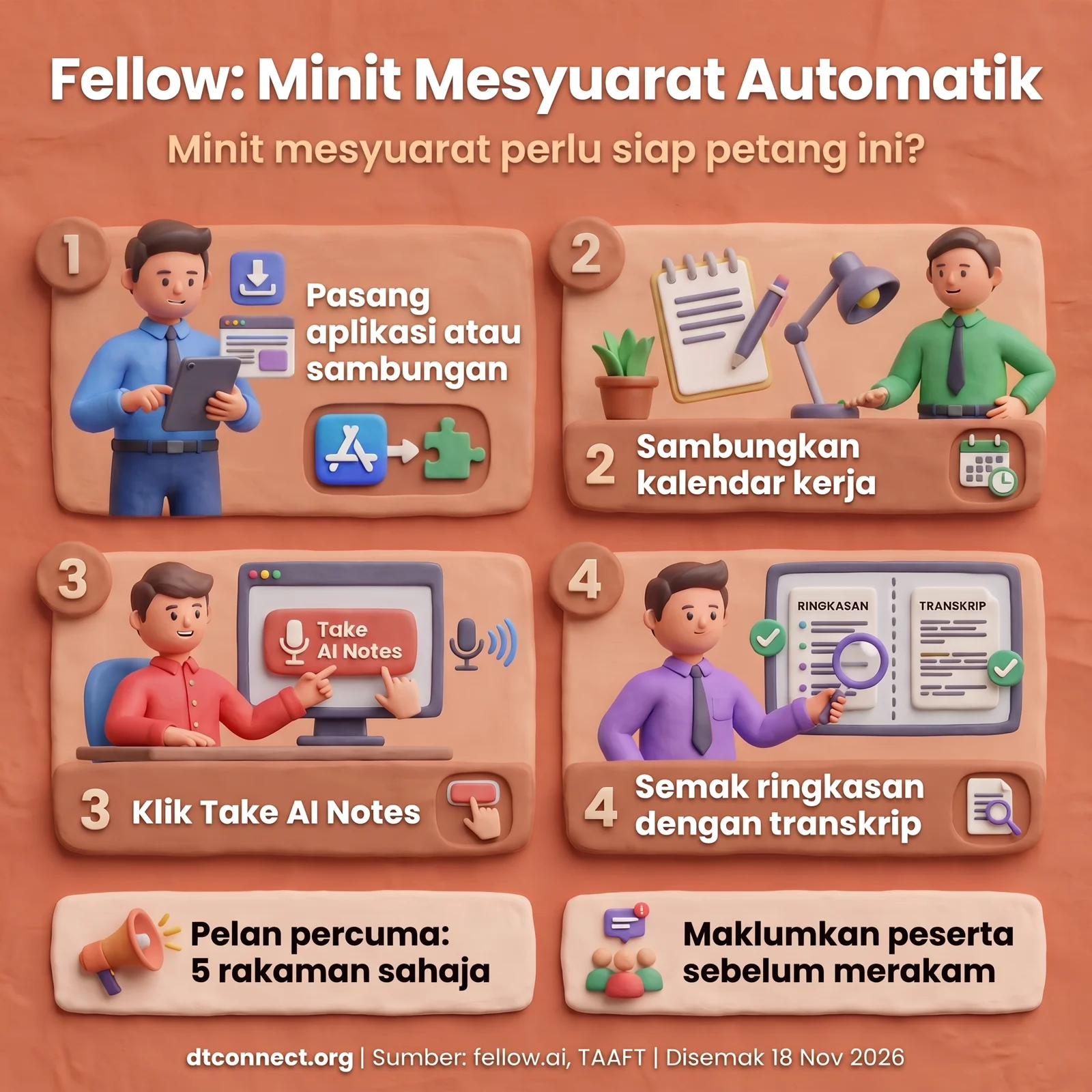
- Free: $0, untuk sehingga 5 pengguna. Setiap pengguna mendapat 5 nota AI dan 5 rakaman sepanjang hayat akaun, bukan setiap bulan.
- Team: $7 seorang sebulan jika dibil tahunan, atau $11 jika dibayar bulanan. Pelan ini memberi 10 nota dan 10 rakaman sebulan.
- Business: $15 sebulan jika dibil tahunan, atau $23 jika dibayar bulanan, dengan nota tanpa had.
- Enterprise: $25 sebulan jika dibil tahunan. Anda perlu menghubungi pasukan jualan.
Harga disemak pada 18 November 2026 dan mungkin berubah.
Cara bermula
- Buka fellow.ai dan daftar untuk pelan Free.
- Pasang aplikasi desktop atau sambungan pelayar (browser extension) Fellow. Rakaman memerlukan salah satu daripada aplikasi desktop, sambungan pelayar, aplikasi MS Teams atau aplikasi Zoom Fellow.
- Maklumkan peserta bahawa mesyuarat akan dirakam sebelum anda mula.
- Di Google Meet, klik Take AI Notes semasa anda menyertai mesyuarat.
- Selepas mesyuarat, baca ringkasan di bahagian atas nota. Buka AI Recap dan semak ringkasan itu dengan transkrip sebelum anda menghantar minit.
Had dan perkara yang perlu diberi perhatian
- Kuota percuma sangat terhad: pelan Free hanya memberi 5 rakaman bagi setiap pengguna sepanjang hayat akaun. Artikel bantuan Fellow memanggil kuota ini “free trial” dan menyatakan rakaman baharu tidak boleh dibuat selepas itu tanpa naik taraf. Halaman harga pula memanggilnya pelan Free. Anggap ia sebagai peluang mencuba sahaja.
- Bahasa Melayu tidak disebut: Fellow tidak menyebut Bahasa Melayu secara khusus. Halaman harga dan artikel bantuan juga memberi angka bilangan bahasa yang berbeza. Jangan anggap ia berfungsi dengan baik untuk mesyuarat dalam Bahasa Melayu atau bahasa rojak.
- Semak ringkasan AI: ringkasan dan item tindakan dijana oleh AI. Bandingkan dengan transkrip, terutama nama, tarikh dan tanggungjawab, sebelum anda menghantar minit.
- Persetujuan peserta: gunakan ciri persetujuan dan maklumkan semua peserta sebelum merakam. Ini lebih penting jika ada peserta dari luar organisasi.
- Privasi data: Fellow menyatakan ia tidak menggunakan rakaman, transkrip atau ringkasan mesyuarat untuk melatih model AI, termasuk model pembekal AI, bagi semua pelan termasuk percuma. Ini jaminan syarikat. Walaupun begitu, ikut dasar data jabatan anda dan jangan rakam mesyuarat sulit tanpa kebenaran.
Sesuai untuk siapa
- Setiausaha, pegawai tadbir dan sesiapa yang selalu menyediakan minit mesyuarat.
- Ketua pasukan yang mahu senarai tindakan yang jelas selepas setiap mesyuarat.
- Pekerja pejabat yang banyak bermesyuarat melalui Zoom, Microsoft Teams atau Google Meet.
Ia kurang sesuai jika anda mahu merakam banyak mesyuarat secara percuma, kerana kuota Free hanya 5 rakaman. Ia juga kurang sesuai jika mesyuarat anda kebanyakannya dalam Bahasa Melayu dan anda perlukan kepastian sokongan bahasa, atau jika dasar jabatan anda tidak membenarkan rakaman mesyuarat.
Kesimpulan
Fellow merakam, mentranskrip dan meringkaskan mesyuarat Zoom, Teams, Google Meet dan bersemuka, serta mengenal pasti item tindakan secara automatik. Pelan Free memberi 5 nota AI dan 5 rakaman bagi setiap pengguna, cukup untuk mencuba. Ingat tiga perkara: maklumkan peserta sebelum merakam, ikut dasar data jabatan, dan semak ringkasan dengan transkrip. Mulakan dengan mesyuarat yang tidak sulit.
Sumber
- Halaman rasmi Fellow
- Halaman rasmi harga Fellow
- Artikel bantuan rasmi Fellow: Meet the Fellow AI Note Taker
Artikel ini bebas dan tidak ditaja. Ciri dan harga disemak pada 18 November 2026 dan mungkin berubah.
Read this article in English
A meeting has just ended. Your boss wants the minutes and the action list sent this afternoon. You try to rewrite everything from memory and incomplete handwritten notes. In the end some things are missed, especially who needs to do what and by when.
This problem is common in offices. During a meeting you are busy listening and giving your views, so it is hard to note everything down. Fellow is an AI meeting assistant that tries to help with this problem. But the AI summary still needs to be checked before you send it to anyone else.
What it does
Fellow records, transcribes (turns speech into written text) and summarises meetings. It also identifies action items (follow up tasks agreed in the meeting) automatically.
Fellow supports Zoom, Microsoft Teams, Google Meet and in person meetings. It has desktop apps for Mac and Windows, and mobile apps for iOS and Android.
After a meeting, the AI summary appears at the top of the meeting notes. The full recording and transcript can be opened through the AI Recap button. All recordings are stored in the Meeting Recordings Library.
Key features
- Recording, transcript and summary: Fellow records the meeting, turns it into text and prepares a summary, including action items.
- Two ways to record: you can use a bot that joins the call, or bot free recording through the desktop app. The second way does not add another participant to the meeting list.
- Recording controls: admins can control who is allowed to record. Users can pause and resume recording.
- Consent feature: Fellow has a feature that notifies participants before recording starts.
- Internal access by default: by default, only internal participants (colleagues in your organisation) can see recordings, transcripts and summaries. Recap emails are also sent to internal participants.
- Ask Fellow: this feature is included in the Free plan along with summaries, transcription and action items.
Price
Fellow’s official pricing page lists four plans in US dollars (USD).
- Free: $0, for up to 5 users. Each user gets 5 AI notes and 5 recordings for the lifetime of the account, not per month.
- Team: $7 per person per month billed annually, or $11 paid monthly. This plan gives 10 notes and 10 recordings per month.
- Business: $15 per month billed annually, or $23 paid monthly, with unlimited notes.
- Enterprise: $25 per month billed annually. You need to contact sales.
Prices were checked on 18 November 2026 and may change.
Getting started
- Open fellow.ai and sign up for the Free plan.
- Install the Fellow desktop app or browser extension. Recording needs one of these: the desktop app, the browser extension, the MS Teams app or the Fellow Zoom app.
- Tell participants that the meeting will be recorded before you start.
- In Google Meet, click Take AI Notes when you join the meeting.
- After the meeting, read the summary at the top of the notes. Open AI Recap and check the summary against the transcript before you send the minutes.
Limits and things to watch
- Very limited free quota: the Free plan gives only 5 recordings per user for the lifetime of the account. Fellow’s help article calls this quota a “free trial” and says new recordings cannot be made after that without upgrading. The pricing page calls it the Free plan. Treat it as a chance to try only.
- Malay is not mentioned: Fellow does not mention Malay specifically. The pricing page and the help article also give different numbers of supported languages. Do not assume it works well for meetings in Malay or mixed language.
- Check the AI summary: summaries and action items are generated by AI. Compare them with the transcript, especially names, dates and responsibilities, before you send the minutes.
- Participant consent: use the consent feature and tell all participants before recording. This matters even more when there are participants from outside your organisation.
- Data privacy: Fellow states that it does not use meeting recordings, transcripts or summaries to train AI models, including those of AI providers, on all plans including free. This is a company assurance. Even so, follow your department’s data policy and do not record confidential meetings without permission.
Who it is for
- Secretaries, admin officers and anyone who often prepares meeting minutes.
- Team leaders who want a clear action list after every meeting.
- Office workers who have many meetings on Zoom, Microsoft Teams or Google Meet.
It is less suitable if you want to record many meetings for free, because the Free quota is only 5 recordings. It is also less suitable if your meetings are mostly in Malay and you need certainty about language support, or if your department’s policy does not allow meetings to be recorded.
Conclusion
Fellow records, transcribes and summarises Zoom, Teams, Google Meet and in person meetings, and identifies action items automatically. The Free plan gives 5 AI notes and 5 recordings per user, enough to try it out. Remember three things: tell participants before recording, follow your department’s data policy, and check the summary against the transcript. Start with a meeting that is not confidential.
Sources
- Official Fellow website
- Official Fellow pricing page
- Official Fellow help article: Meet the Fellow AI Note Taker
This article is independent and not sponsored. Features and prices were checked on 18 November 2026 and may change.