 DIMENSI
GPTExcel untuk Kerja Excel: Dapatkan Formula Tanpa Perlu Menghafal
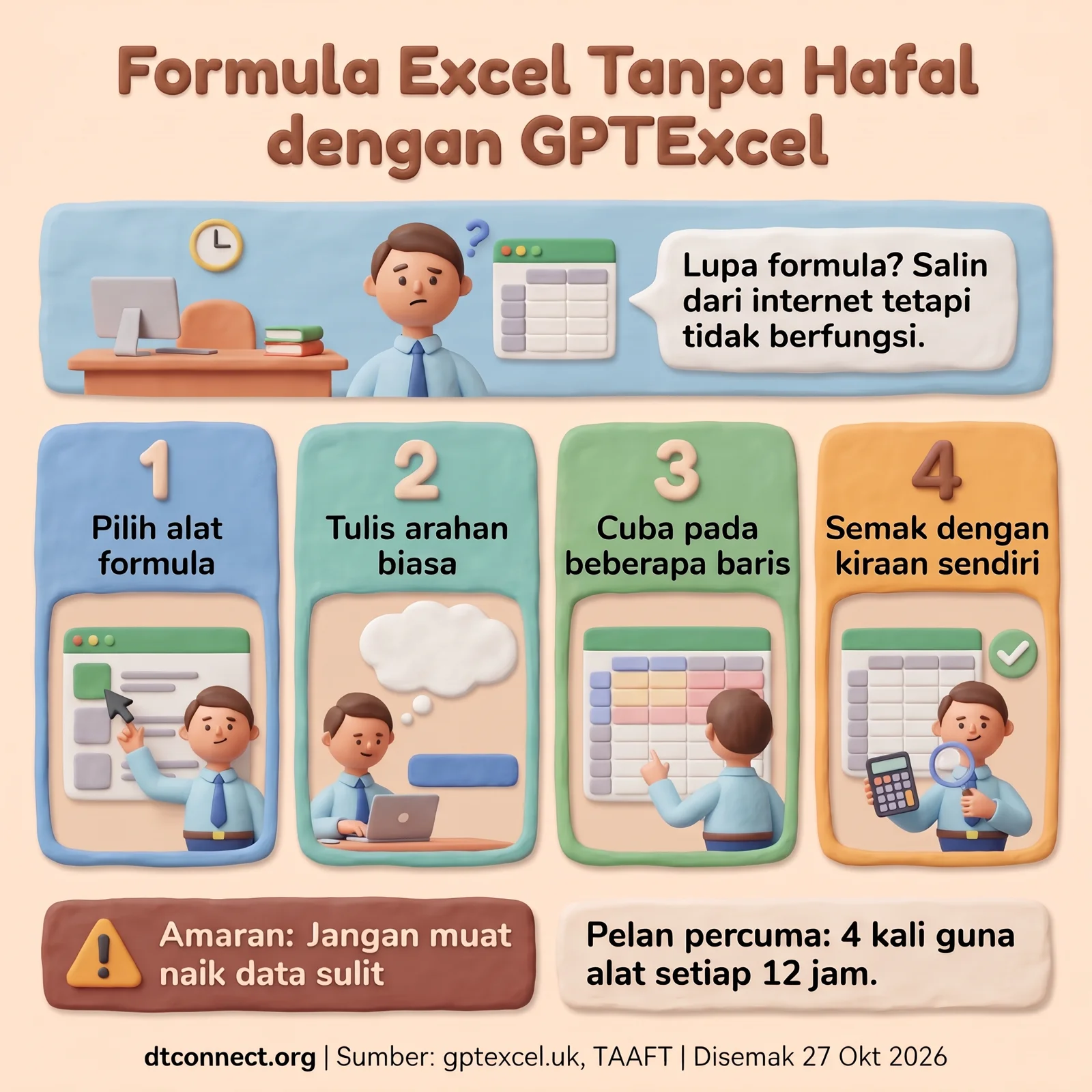
Anda perlu mengira jumlah jualan mengikut bulan, mengasingkan nama daripada nombor kad pekerja, atau mencari nilai daripada helaian lain dalam Excel. Anda tahu Excel boleh buat semua itu, tetapi formulanya sukar diingat. Ramai pekerja mencari formula di internet, menyalinnya, kemudian keliru apabila keputusan tidak keluar atau keluar ralat. GPTExcel ialah alat AI yang boleh membantu anda mendapatkan formula dengan menulis arahan dalam ayat biasa.
Apa fungsinya
GPTExcel ialah pembantu hamparan (spreadsheet) berasaskan AI. Anda terangkan apa yang anda mahu, dan ia menjana formula untuk Microsoft Excel, Google Sheets, LibreOffice Calc dan Airtable. Ia juga boleh menerangkan formula yang sudah ada dalam fail anda, supaya anda faham apa yang formula itu buat sebelum mengubahnya.
Ciri utama
- Penjana formula: tukar arahan biasa kepada formula hamparan.
- Penerang formula: tampal formula yang panjang, dan dapatkan penerangan langkah demi langkah.
- Skrip dan automasi: menjana skrip VBA, Apps Script, LibreOffice Basic, Airtable dan Python untuk kerja berulang.
- Chat dengan fail: tanya soalan tentang fail Excel atau CSV, tukar gambar jadual kepada hamparan, serta buat carta dan jadual pangsi (pivot table).
- Alat lain: pertanyaan SQL, corak regex (corak carian teks) dan templat jadual.
Harga
Pelan percuma membenarkan 10 mesej chat AI setiap 30 hari dan 4 kali guna alat setiap 12 jam, dengan muat naik fail sehingga 5 MB. Pelan Pro berharga USD 9 sebulan dan Pro Plus USD 18 sebulan. Bayaran tahunan memberi potongan 30 peratus. Pro membenarkan 3,000 mesej dan guna alat setiap 30 hari, manakala Pro Plus membenarkan 10,000. Nota: direktori TAAFT menyebut harga Pro yang berbeza; artikel ini mengikut laman rasmi GPTExcel.
Harga disemak pada 27 Oktober 2026 dan mungkin berubah.
Cara bermula
- Buka laman GPTExcel dan pilih alat penjana formula.
- Pilih aplikasi yang anda guna, sama ada Excel atau Google Sheets.
- Tulis arahan yang jelas dengan nama lajur. Contoh: “Jumlahkan nilai dalam lajur C jika lajur A ialah Januari.”
- Salin formula yang diberi dan cuba pada beberapa baris dahulu, bukan terus pada seluruh fail.
- Semak hasilnya dengan mengira sendiri satu atau dua contoh menggunakan kalkulator.
Tip: anda tidak perlu memuat naik fail sebenar untuk mendapatkan formula. Cukup terangkan susunan lajur, contohnya “lajur A tarikh, lajur B nama cawangan, lajur C jumlah jualan”.
Contoh arahan untuk kerja pejabat
- “Kira bilangan hari bekerja antara tarikh dalam lajur B dan lajur C, tidak termasuk Sabtu dan Ahad.”
- “Ambil nama cawangan daripada helaian Senarai berdasarkan kod dalam lajur A.”
- “Tandakan baris dengan perkataan Lewat jika tarikh dalam lajur D melebihi tarikh akhir dalam lajur E.”
- “Terangkan formula ini satu bahagian demi satu bahagian.” (tampal formula yang anda tidak faham)
Semakin jelas nama lajur dan hasil yang anda mahu, semakin tepat formula yang diberi. Jika formula pertama tidak berfungsi, beritahu ralat yang keluar dan minta ia dibetulkan.
Had dan perkara yang perlu diberi perhatian
- Data sulit: GPTExcel menyatakan fail disulitkan, tidak digunakan untuk melatih model AI dan dipadam apabila akaun dipadam. Walau bagaimanapun, tempoh simpanan fail tidak dinyatakan. Jangan muat naik fail yang mengandungi gaji, nombor kad pengenalan atau data pelanggan. Ikut dasar data organisasi anda.
- Formula boleh salah: AI boleh tersilap memahami arahan, terutamanya jika nama lajur kabur. Sentiasa uji pada data contoh.
- Bahasa: GPTExcel menyatakan AI menyokong lebih 50 bahasa, tetapi Bahasa Melayu tidak disebut secara jelas. Jika jawapan kurang tepat, cuba tulis arahan dalam bahasa Inggeris yang ringkas.
- Had pelan percuma: 4 kali guna alat setiap 12 jam sesuai untuk kegunaan sekali-sekala sahaja.
Sesuai untuk siapa
Kerani, pembantu tadbir, pegawai kewangan dan sesiapa yang menyediakan laporan bulanan dalam Excel atau Google Sheets tetapi tidak menghafal formula. Ia juga membantu penyelia yang perlu memahami formula dalam fail yang ditinggalkan oleh rakan sekerja.
Kesimpulan
GPTExcel menjimatkan masa mencari formula, tetapi tanggungjawab menyemak tetap pada anda. Terangkan susunan lajur tanpa data sulit, uji formula pada beberapa baris, dan semak dengan kiraan sendiri sebelum laporan dihantar.
Sumber
- GPTExcel, Soalan Lazim (FAQ): gptexcel.uk/faq
- There’s An AI For That (TAAFT), carian GPTExcel: theresanaiforthat.com
Artikel ini bebas dan tidak ditaja. Ciri dan harga disemak pada 27 Oktober 2026 dan mungkin berubah.
Read this article in English
You need to total monthly sales, split names from staff ID numbers, or look up values from another sheet in Excel. You know Excel can do it, but the formulas are hard to remember. Many workers copy formulas from the internet and get errors. GPTExcel is an AI tool that gives you a formula when you describe what you want in plain words.
What it does
GPTExcel is an AI spreadsheet assistant. It generates formulas for Microsoft Excel, Google Sheets, LibreOffice Calc and Airtable, and it can explain existing formulas so you understand them before changing anything.
Key features
- Formula generator from plain instructions.
- Formula explainer.
- Scripts in VBA, Apps Script, LibreOffice Basic, Airtable and Python.
- Chat with Excel or CSV files, turn table images into spreadsheets, create charts and pivot tables.
- SQL queries, regex patterns and table templates.
Pricing
The free plan allows 10 AI chat messages every 30 days and 4 tool uses every 12 hours, with uploads up to 5 MB. Pro costs USD 9 a month and Pro Plus USD 18 a month, with 30 percent off for yearly billing. Pro allows 3,000 messages and tool uses every 30 days; Pro Plus allows 10,000. The TAAFT directory lists a different Pro price; this article follows the official GPTExcel site. Prices were checked on 27 October 2026 and may change.
Getting started
- Open GPTExcel and choose the formula generator.
- Select Excel or Google Sheets.
- Write a clear instruction with column names, for example “Sum column C if column A is January”.
- Test the formula on a few rows first.
- Check the result by calculating one or two examples yourself.
Tip: you do not need to upload the real file. Describe the column layout instead.
Limits and cautions
- GPTExcel says files are encrypted, not used to train AI models and deleted when you delete your account, but no retention period is stated. Do not upload salaries, IC numbers or customer data. Follow your organisation’s data policy.
- AI can misread an instruction. Always test on sample data.
- GPTExcel says it supports over 50 languages, but Malay is not explicitly listed. If results are poor, try a short English instruction.
- The free plan suits occasional use only.
Who it is for
Clerks, admin assistants, finance officers and anyone who prepares monthly reports in Excel or Google Sheets without memorising formulas.
Conclusion
GPTExcel saves time finding formulas, but checking is still your job. Describe columns without sensitive data, test on a few rows and verify before sending the report.
Sources
This article is independent and not sponsored. Features and prices were checked on 27 October 2026 and may change.