 DIMENSI
Guna Le Chat untuk Kerja? Matikan Latihan Data Dahulu
Anda guna chatbot percuma untuk meringkaskan dokumen kerja atau menyemak draf e-mel? Ramai pengguna tidak tahu bahawa bagi sesetengah pelan, apa yang ditaip dan dimuat naik boleh digunakan untuk melatih model AI. Kebanyakan orang juga tidak pernah membuka tetapan privasi. Artikel ini menerangkan Le Chat daripada Mistral AI, dan cara mematikan latihan data supaya maklumat kerja anda lebih terjaga.
Apa fungsinya
Le Chat ialah pembantu AI daripada Mistral AI, sebuah syarikat AI dari Perancis. Ia boleh digunakan di pelayar web dan aplikasi telefon untuk bertanya soalan, meringkaskan dokumen, membuat carian web dan menjana imej asas. Fokus artikel ini ialah satu perkara penting: tetapan yang menentukan sama ada data anda digunakan untuk melatih model AI.
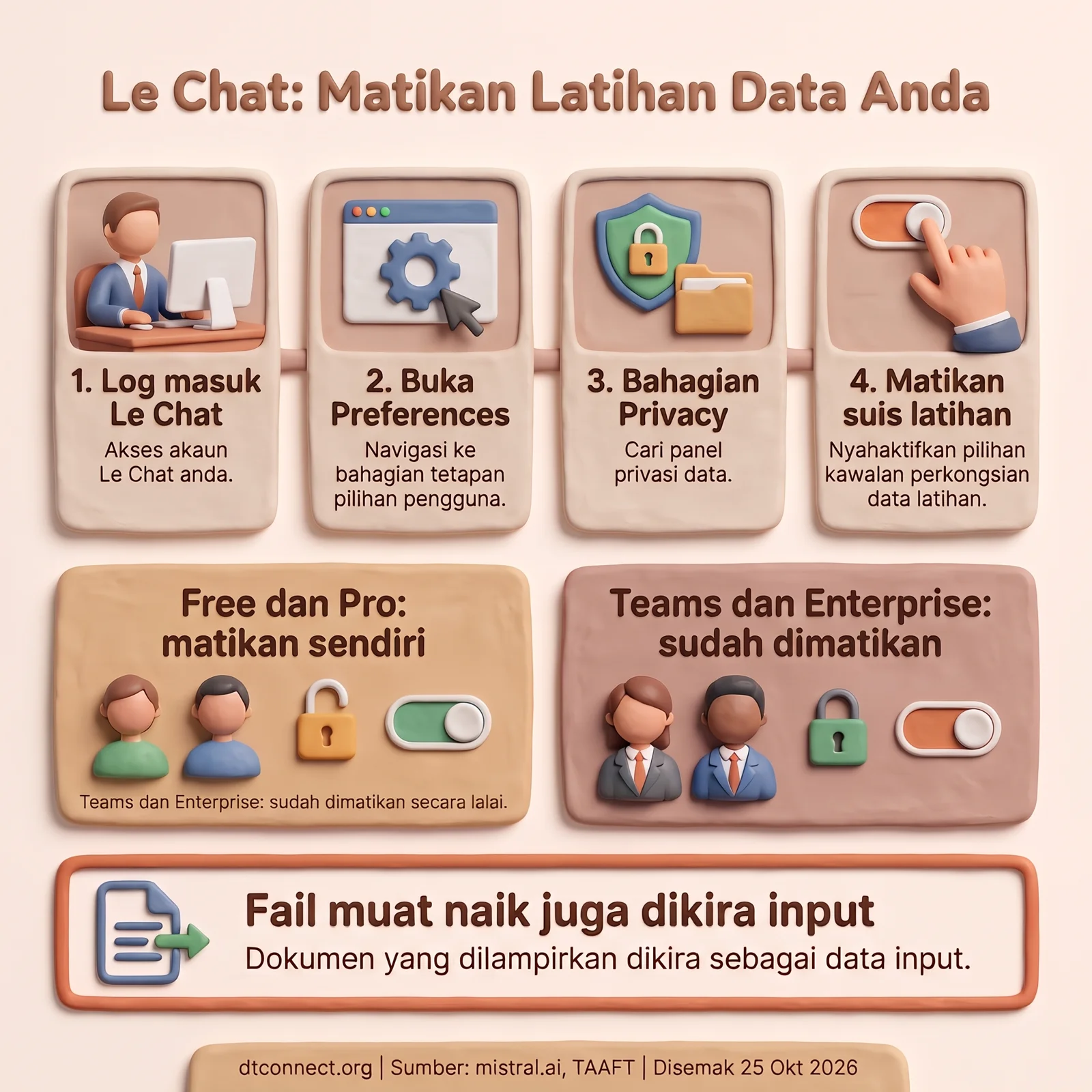
Menurut pusat bantuan Mistral, pelan Le Chat Teams dan Le Chat Enterprise sudah dikecualikan daripada latihan model secara lalai (tetapan asal). Bagi pelan lain, iaitu Free, Pro dan Student, pengguna perlu memilih keluar (opt out) sendiri.
Ciri utama
- Suis latihan data: pengguna boleh menghentikan penggunaan input dan output mereka untuk melatih model.
- Lalai berbeza ikut pelan: Teams dan Enterprise sudah dimatikan; Free, Pro dan Student perlu dimatikan sendiri.
- Fail juga dikira: dokumen yang anda lampirkan atau muat naik dikira sebagai input. Menurut Mistral, pengguna Free, Pro atau Student perlu memilih keluar supaya dokumen itu tidak digunakan untuk latihan.
- Web dan telefon: Le Chat tersedia di web dan aplikasi mudah alih, dan tetapannya boleh diubah di kedua-duanya.
Harga
Menurut halaman harga rasmi Mistral, pelan Free ialah USD 0, dengan mesej dan carian web yang terhad serta penjanaan imej asas. Pelan Pro ialah USD 14.99 sebulan (tidak termasuk cukai). Pelan Team ialah USD 24.99 seorang sebulan, dan Enterprise mengikut sebut harga. Pelajar yang disahkan boleh melanggan pelan Education pada USD 5.99 sebulan. Halaman harga menandakan latihan model bagi Pro, Team dan Enterprise sebagai “Opt-out”.
Harga disemak pada 25 Oktober 2026 dan mungkin berubah.
Cara bermula
Jika anda sudah menggunakan Le Chat dengan pelan Free, Pro atau Student, semak tetapan ini sekarang:
- Log masuk ke Le Chat.
- Di pelayar web, buka menu Preferences dalam Admin Console.
- Cari bahagian Privacy, kemudian matikan suis latihan data.
- Di aplikasi iOS atau Android, buka Settings, kemudian Data and Account Controls (biasanya di bawah Account), dan nyahtanda “Enable data sharing”.
- Selepas itu, menurut Mistral, data input dan output anda tidak lagi digunakan untuk melatih model AI.
Had dan perkara yang perlu diberi perhatian
- Matikan sebelum muat naik. Fail yang dimuat naik dikira sebagai input. Ubah tetapan dahulu, baru muat naik dokumen.
- Mematikan latihan tidak bermakna data tidak dihantar. Soalan dan fail anda masih dihantar ke pelayan untuk diproses. Jangan masukkan data sulit syarikat, maklumat pelanggan atau data peribadi tanpa kebenaran.
- Ikut dasar syarikat. Tanya bahagian IT sama ada Le Chat dibenarkan untuk kerja. Jika syarikat memerlukan kawalan lebih ketat, pelan Team atau Enterprise mungkin lebih sesuai kerana latihan sudah dimatikan secara lalai.
- Semak jawapan. Tetapan privasi tidak menjadikan jawapan AI sentiasa betul. Semak fakta sebelum digunakan.
- Nama menu boleh berubah. Jika menu tidak sama seperti di atas, rujuk pusat bantuan Mistral yang terkini.
Sesuai untuk siapa
Panduan ini sesuai untuk pekerja yang sudah menggunakan Le Chat untuk tugas harian, pelajar yang menggunakan pelan Student, dan pemilik perniagaan kecil yang mahu tahu perbezaan tetapan privasi antara pelan individu dengan pelan pasukan.
Kesimpulan
Le Chat memberi pilihan untuk menghentikan penggunaan data anda bagi melatih AI, tetapi bagi pelan Free, Pro dan Student, anda perlu mematikannya sendiri. Ambil dua minit untuk menyemak tetapan ini, terutamanya sebelum memuat naik dokumen kerja. Kemudian, kekalkan tabiat baik: jangan masukkan data sulit, dan ikut dasar syarikat.
Sumber
- Mistral AI, halaman harga: https://mistral.ai/pricing
- Mistral AI Help Center, memilih keluar daripada latihan data: https://help.mistral.ai/en/articles/347614-can-i-opt-out-of-my-input-or-output-data-being-used-for-training
- There’s An AI For That (TAAFT), Le Chat: https://theresanaiforthat.com/ai/le-chat-by-mistral-ai/
Artikel ini bebas dan tidak ditaja. Ciri dan harga disemak pada 25 Oktober 2026 dan mungkin berubah.
Read this article in English
Using Le Chat for Work? Turn Off Data Training First
Do you use a free chatbot to summarise work documents or check email drafts? Many users do not know that on some plans, what they type and upload can be used to train AI models. This article explains Le Chat from Mistral AI and how to turn off data training.
What it does
Le Chat is an AI assistant from Mistral AI, a French AI company, available on the web and mobile apps. According to Mistral’s help centre, Le Chat Teams and Le Chat Enterprise are opted out of training by default. On other plans (Free, Pro and Student), users must opt out themselves.
Key features
- A training switch stops your inputs and outputs being used to train models.
- Defaults differ by plan: Teams and Enterprise are already off; Free, Pro and Student must be turned off.
- Attached or uploaded documents count as input, so Free, Pro or Student users need to opt out to keep them out of training.
- The setting can be changed on the web and in the mobile apps.
Pricing
According to Mistral’s pricing page, Free is USD 0 with limited messages and web searches and basic image generation. Pro is USD 14.99 a month (excluding taxes), Team is USD 24.99 per user per month, and Enterprise is custom priced. Verified students can get the Education plan for USD 5.99 a month. The pricing page marks model training for Pro, Team and Enterprise as “Opt-out”. Pricing checked on 25 October 2026 and may change.
How to get started
- Sign in to Le Chat.
- On the web, open the Preferences menu in the Admin Console.
- Under the Privacy section, turn off the training toggle.
- In the iOS or Android app, go to Settings, Data and Account Controls, and uncheck “Enable data sharing”.
- According to Mistral, your input and output data is then no longer used to train the AI model.
Limits and things to watch
- Change the setting before uploading documents.
- Opting out of training does not mean your data is not sent for processing. Do not enter confidential data without approval.
- Ask IT whether Le Chat is approved for work.
- Privacy settings do not make AI answers correct. Check facts.
- Menu names may change; check Mistral’s latest help article.
Who it suits
Workers already using Le Chat for daily tasks, students on the Student plan, and small business owners comparing privacy defaults between individual and team plans.
Conclusion
Le Chat lets you stop your data being used for training, but on Free, Pro and Student you must switch it off yourself. Take two minutes to check, especially before uploading work documents, and keep following your company’s data policy.
Sources
- Mistral AI pricing: https://mistral.ai/pricing
- Mistral AI Help Center, opting out of training: https://help.mistral.ai/en/articles/347614-can-i-opt-out-of-my-input-or-output-data-being-used-for-training
- TAAFT, Le Chat: https://theresanaiforthat.com/ai/le-chat-by-mistral-ai/
This article is independent and not sponsored. Features and pricing checked on 25 October 2026 and may change.