 DIMENSI
Canva Magic Write untuk Slaid Mesyuarat: Draf Teks dan Nota Penyampai Lebih Cepat
“Bos minta slaid untuk mesyuarat petang ini, tapi saya masih menghadap halaman kosong.” Situasi ini biasa bagi ramai pekerja pejabat di Malaysia. Slaid mesyuarat, poster taklimat dan nota pembentangan perlu disiapkan cepat, sedangkan kerja lain juga menunggu.
Ada dua cara yang kurang berkesan. Pertama, menyalin nota mesyuarat yang panjang terus ke dalam slaid. Hasilnya padat, tulisan kecil dan susah dibaca. Kedua, menyalin teks daripada aplikasi AI tanpa membaca semula. Ayat mungkin kedengaran baik, tetapi isinya belum tentu betul untuk jabatan anda.
Artikel ini menerangkan Magic Write, ciri penulisan AI dalam Canva, yang boleh membantu anda menyediakan draf teks slaid dan nota penyampai dengan lebih cepat. Anda tetap perlu menyemak hasilnya.
Apa fungsinya
Canva ialah aplikasi reka bentuk yang ramai orang guna untuk slaid, poster dan dokumen. Magic Write ialah ciri AI di dalam Canva yang menulis draf teks berdasarkan arahan anda. Ia boleh digunakan dalam Canva Docs, dalam pembentangan dan dalam reka bentuk lain.
Magic Write juga boleh mengolah teks yang sudah ada. Contohnya, anda boleh minta ia menulis semula satu perenggan, memendekkan ayat yang terlalu panjang, atau menukar nada supaya lebih formal.
Bagi pembentangan, ada ciri untuk menjana nota penyampai (teks panduan yang anda baca semasa membentang) daripada kandungan slaid atau daripada arahan anda sendiri.
Ciri utama
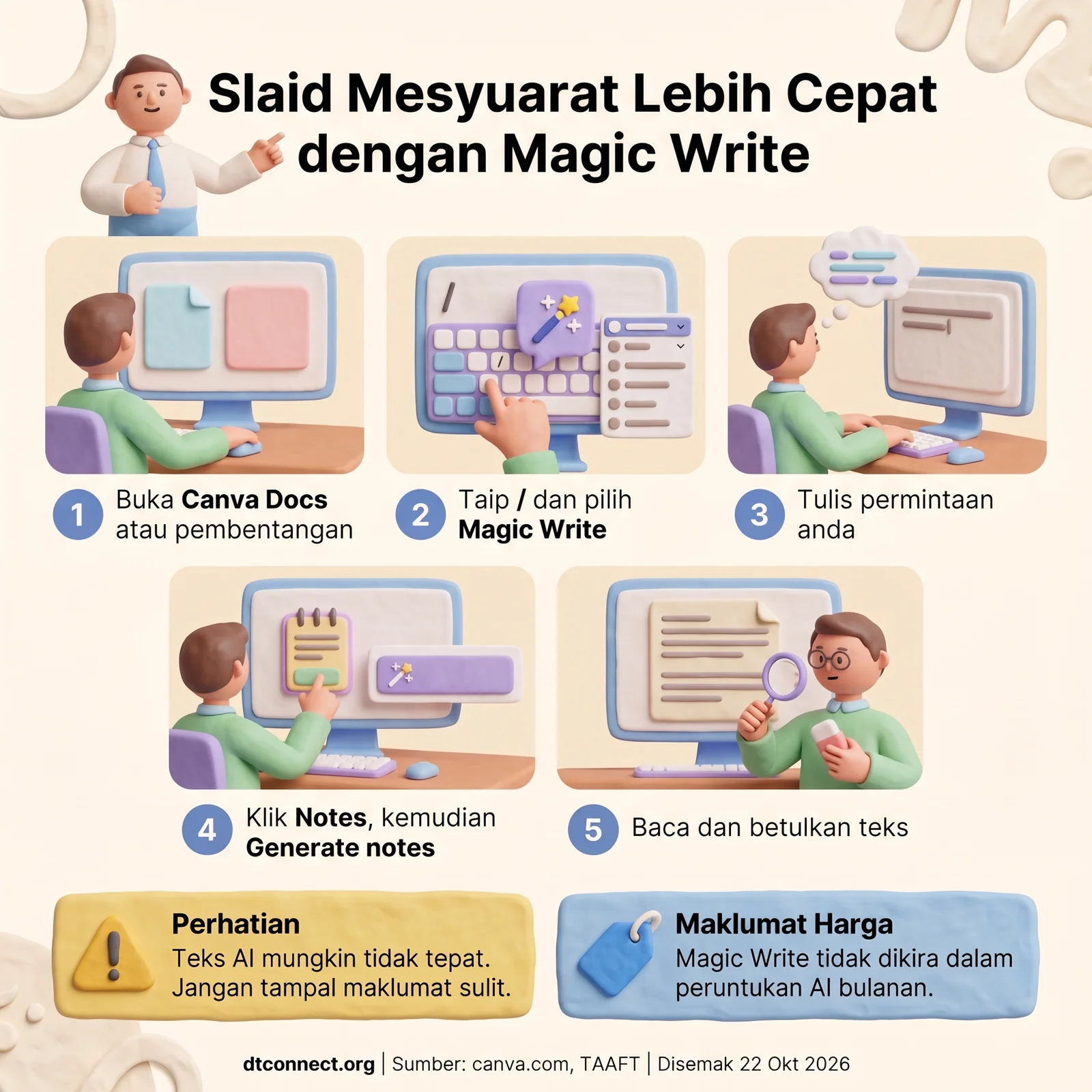
- Draf daripada arahan. Dalam Canva Docs, klik butang Plus dan pilih Magic Write. Dalam reka bentuk lain, taip garis miring “/” dan pilih Magic Write. Tulis permintaan anda dan klik Generate.
- Olah teks sedia ada. Klik kanan pada teks dan pilih Magic Write untuk menulis semula, memendekkan atau menukar nada.
- Nota penyampai. Dalam pembentangan, pilih Notes di kiri bawah, kemudian Generate notes. Anda boleh pilih sama ada nota dijana daripada kandungan slaid atau daripada arahan sendiri.
- Had panjang. Canva menyatakan input Magic Write terhad kira-kira 1,500 patah perkataan, dan output kira-kira 2,000 patah perkataan. Output juga mungkin terputus di tengah ayat.
Harga
Canva menawarkan pelan Free pada harga US$0 dan pelan Pro pada harga US$144 setahun untuk seorang pengguna. Laman harga Canva memaparkan harga dalam dolar Amerika.
Setiap pelan ada peruntukan AI bulanan yang dikongsi antara alat AI Canva. Pelan Free memberi sehingga 20 penggunaan alat AI Premium sebulan, manakala Pro memberi sehingga 200. Peruntukan ini ditetapkan semula setiap bulan.
Berita baik untuk pengguna pelan Free: Canva menyatakan Magic Write dan Translate boleh digunakan dengan banyak dan tidak dikira dalam peruntukan AI bulanan itu.
Harga disemak pada 22 Oktober 2026 dan mungkin berubah.
Cara bermula
- Log masuk ke akaun Canva anda dan buka Canva Docs atau satu pembentangan.
- Taip garis miring “/” dan pilih Magic Write. Dalam Canva Docs, anda juga boleh klik butang Plus.
- Tulis permintaan yang jelas. Contohnya: “Tulis tiga perkara utama untuk slaid taklimat keselamatan pejabat, ayat pendek.” Lebih banyak konteks yang anda beri, lebih baik hasilnya.
- Dalam pembentangan, klik Notes di kiri bawah, kemudian Generate notes untuk menyediakan nota penyampai.
- Baca setiap ayat, betulkan fakta, nama dan angka, kemudian sesuaikan dengan gaya jabatan anda.
Had dan perkara yang perlu diberi perhatian
- Teks mungkin tidak tepat. Canva sendiri menyatakan Magic Write mungkin menjana teks yang tidak tepat atau tidak unik. Jangan terus guna teks AI dalam slaid rasmi tanpa semakan.
- Ia hanya tahu apa yang anda beri. Magic Write menggunakan teks yang anda masukkan atau teks dalam dokumen anda. Ia tidak tahu keputusan mesyuarat jabatan anda kecuali anda tuliskannya.
- Jaga maklumat sulit. Jangan tampal data pelanggan, maklumat kakitangan atau dokumen sulit ke dalam arahan AI. Ikut dasar AI dan dasar data majikan anda.
- Semak tetapan privasi. Buka ikon Profil, pilih Your account, kemudian Privacy controls. Baca setiap kebenaran dan hidupkan atau matikan suis mengikut keselesaan anda. Sesetengah tetapan mungkin dikunci jika akaun anda diurus oleh pasukan.
- Bahasa. Halaman bantuan Magic Write tidak menyenaraikan bahasa yang disokong. Jika anda menulis dalam Bahasa Melayu, baca semula ejaan dan istilah dengan teliti.
Sesuai untuk siapa
Magic Write sesuai untuk pekerja pejabat yang kerap menyediakan slaid mesyuarat, poster taklimat atau dokumen ringkas, dan sudah biasa menggunakan Canva. Ia membantu memulakan draf, bukan menggantikan pertimbangan anda. Jika slaid anda memerlukan angka rasmi atau keputusan pengurusan, maklumat itu tetap perlu datang daripada anda.
Kesimpulan
Magic Write boleh menjimatkan masa ketika anda tersekat di halaman kosong. Gunakannya untuk draf pertama dan nota penyampai, kemudian semak setiap ayat. Jangan masukkan maklumat sulit, dan luangkan dua minit untuk menyemak Privacy controls dalam akaun Canva anda. Mulakan dengan pelan Free untuk slaid mesyuarat anda yang seterusnya.
Sumber
- Canva Help, Use Magic Write: https://www.canva.cn/en/help/use-magic-write/
- Laman harga rasmi Canva: https://www.canva.com/pricing/
- Canva Help, Manage privacy settings: https://www.canva.com/help/manage-privacy-settings/
- Senarai Canva di There’s An AI For That: https://theresanaiforthat.com/ai/canva/
Artikel ini bebas dan tidak ditaja. Ciri dan harga disemak pada 22 Oktober 2026 dan mungkin berubah.
Read this article in English
Canva Magic Write for Meeting Slides: Draft Text and Speaker Notes Faster
“My boss wants slides for this afternoon’s meeting, and I’m still staring at a blank page.” Many office workers in Malaysia know this feeling. Meeting slides, briefing posters and presentation notes must be ready quickly while other work waits.
Two approaches work poorly. The first is pasting long meeting notes straight into slides, which makes them crowded and hard to read. The second is copying text from an AI app without rereading it. The sentences may sound good, but the content may not be right for your department.
This article explains Magic Write, the AI writing feature in Canva, which can help you draft slide text and speaker notes faster. You still need to check the result.
What it does
Canva is a design app many people use for slides, posters and documents. Magic Write is an AI feature inside Canva that drafts text from your instructions. It works in Canva Docs, in presentations and in other designs.
Magic Write can also rework existing text. For example, it can rewrite a paragraph, shorten a long sentence or change the tone to sound more formal.
For presentations, there is a feature that generates speaker notes from the slide content or from your own instructions.
Key features
- Drafts from a prompt. In Canva Docs, click the Plus button and choose Magic Write. In other designs, type “/” and choose Magic Write. Write your request and click Generate.
- Reworks existing text. Right-click text and choose Magic Write to rewrite, shorten or change its voice.
- Speaker notes. In a presentation, select Notes at the bottom left, then Generate notes, using the page content or a custom prompt.
- Length limits. Canva says Magic Write has an input limit of about 1,500 words and an output limit of about 2,000 words. Output may also be cut off mid-sentence.
Pricing
Canva Free costs US$0 and Canva Pro costs US$144 per year for one person. Canva’s pricing page shows prices in US dollars.
Each plan has a monthly AI allowance shared across Canva’s AI tools. Free gives up to 20 uses of Premium AI tools a month, and Pro gives up to 200. The allowance resets monthly.
Good news for Free users: Canva says Magic Write and Translate can be used abundantly and do not count towards the monthly AI allowance.
Prices were checked on 22 October 2026 and may change.
How to get started
- Sign in to your Canva account and open Canva Docs or a presentation.
- Type “/” and choose Magic Write. In Canva Docs you can also click the Plus button.
- Write a clear request, for example: “Write three key points for an office safety briefing slide, short sentences.” More context gives better results.
- In a presentation, click Notes at the bottom left, then Generate notes to prepare speaker notes.
- Read every sentence, fix facts, names and numbers, then adapt it to your department’s style.
Limits and things to watch
- Text may be inaccurate. Canva itself says Magic Write may generate text that isn’t accurate or unique. Do not use AI text in official slides without checking it.
- It only knows what you give it. Magic Write uses the text you enter or the text in your document. It does not know your department’s decisions unless you write them in.
- Protect confidential information. Do not paste customer data, staff information or confidential documents into AI prompts. Follow your employer’s AI and data policies.
- Check privacy settings. Open your Profile icon, choose Your account, then Privacy controls. Read each permission and switch it on or off as you prefer. Some settings may be locked if your account is managed by a team.
- Language. The Magic Write help page does not list supported languages. If you write in Malay, reread spelling and terms carefully.
Who it suits
Magic Write suits office workers who often prepare meeting slides, briefing posters or short documents and already use Canva. It helps you start a draft; it does not replace your judgement. Official figures and management decisions still need to come from you.
Conclusion
Magic Write can save time when you are stuck on a blank page. Use it for first drafts and speaker notes, then check every sentence. Keep confidential information out, and spend two minutes checking Privacy controls in your Canva account. Start with the Free plan for your next meeting slides.
Sources
- Canva Help, Use Magic Write: https://www.canva.cn/en/help/use-magic-write/
- Canva official pricing: https://www.canva.com/pricing/
- Canva Help, Manage privacy settings: https://www.canva.com/help/manage-privacy-settings/
- Canva on There’s An AI For That: https://theresanaiforthat.com/ai/canva/
This article is independent and not sponsored. Features and prices were checked on 22 October 2026 and may change.